מדריך מעשי • מענק שאגת הארי
מדריך להגשת דרישת מענק "שאגת הארי" – שלב אחרי שלב
לפניכם מדריך מסודר להגשת הדרישה באזור האישי של רשות המסים, כולל צילומי מסך מכל שלב – כדי שתוכלו לעבור את התהליך בצורה ברורה ובטוחה.
לפני שמתחילים – מה כדאי להכין
- פרטי חשבון בנק של העוסק/החברה
- מספר תיק במס הכנסה ומספר עוסק
- נתוני מחזור עסקאות (כולל 2025 והתקופה הרלוונטית)
- נתוני תשומות
- כל מסמך נוסף הדרוש לדיווח
כניסה לאזור האישי ברשות המסים
היכנסו לאזור האישי באתר רשות המסים באמצעות הזדהות אישית. במסך הראשי בחרו את פיצויי פעולות איבה ונזקי בצורת.
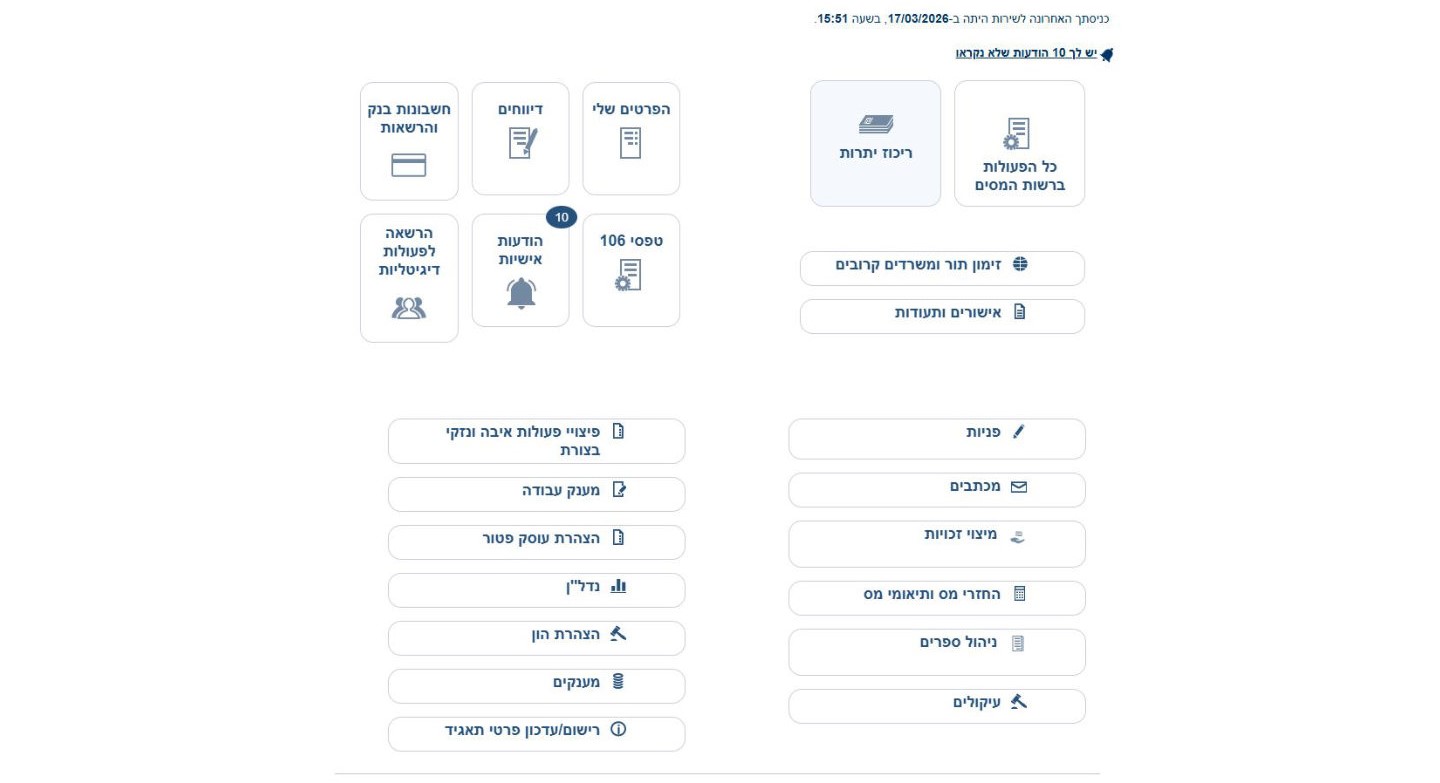
בחירת סוג הבקשה
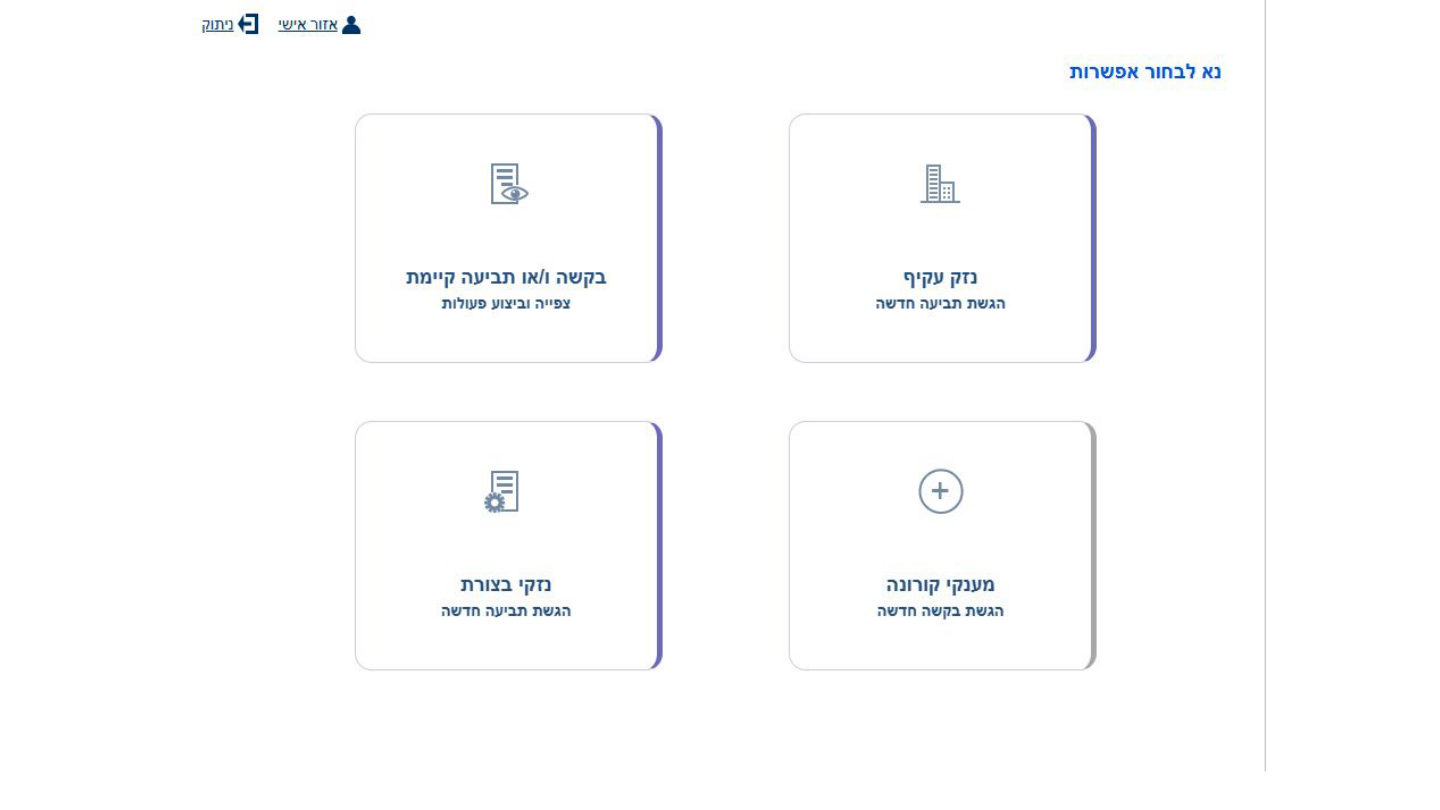
במסך האפשרויות בחרו נזק עקיף - בקשה חדשה (ברוב המקרים), או אפשרות אחרת המתאימה לכם המופיעה במערכת.
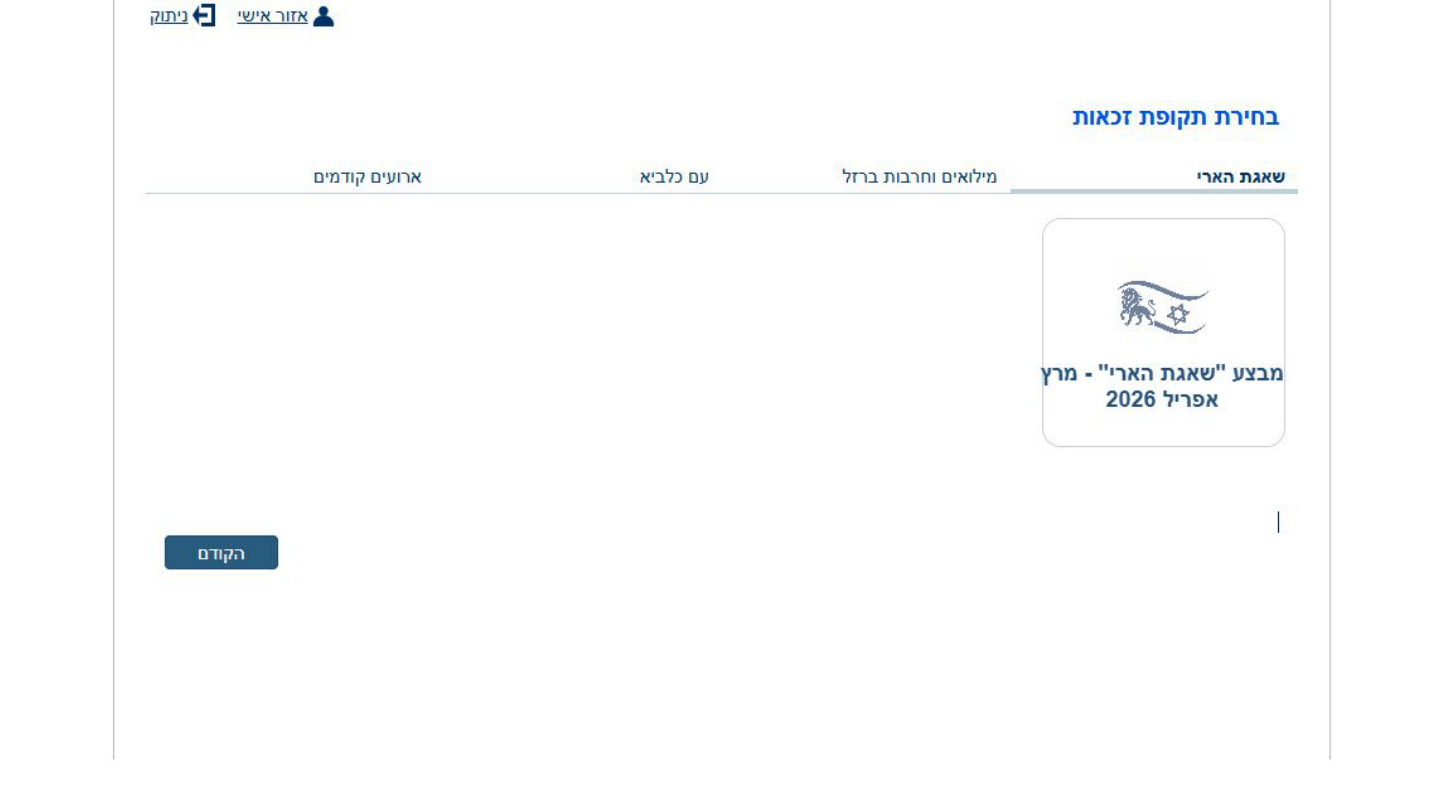
בחירת תקופת זכאות
בחרו בלשונית/כרטיסייה של מבצע ״שאגת הארי״, התקופה הרלוונטית, ולאחר מכן לחצו על המשך.
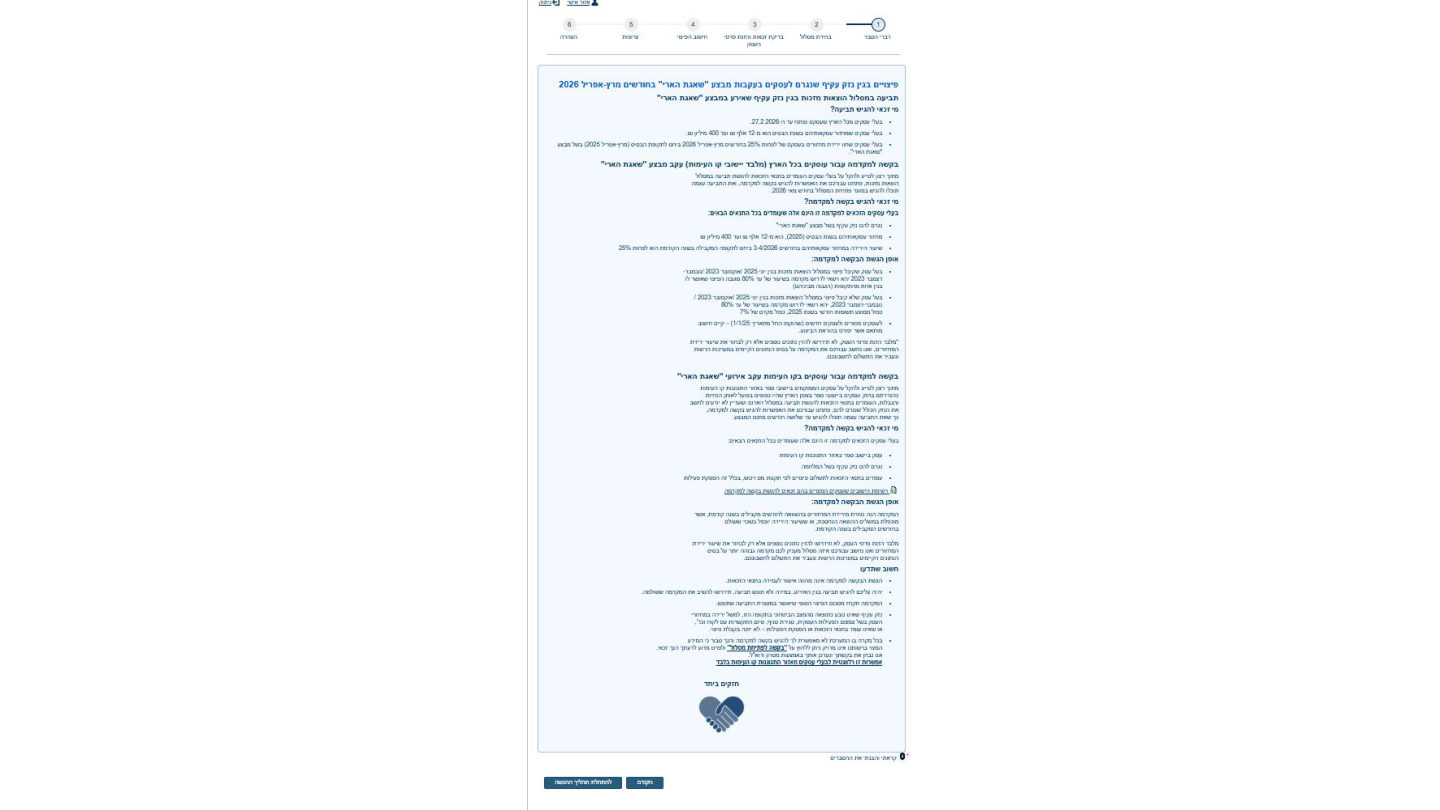
קריאת ההצהרות והאישורים
קראו את ההצהרות, התנאים והאישורים המוצגים במערכת. בסיום סמנו אישור והמשיכו לשלב הבא.
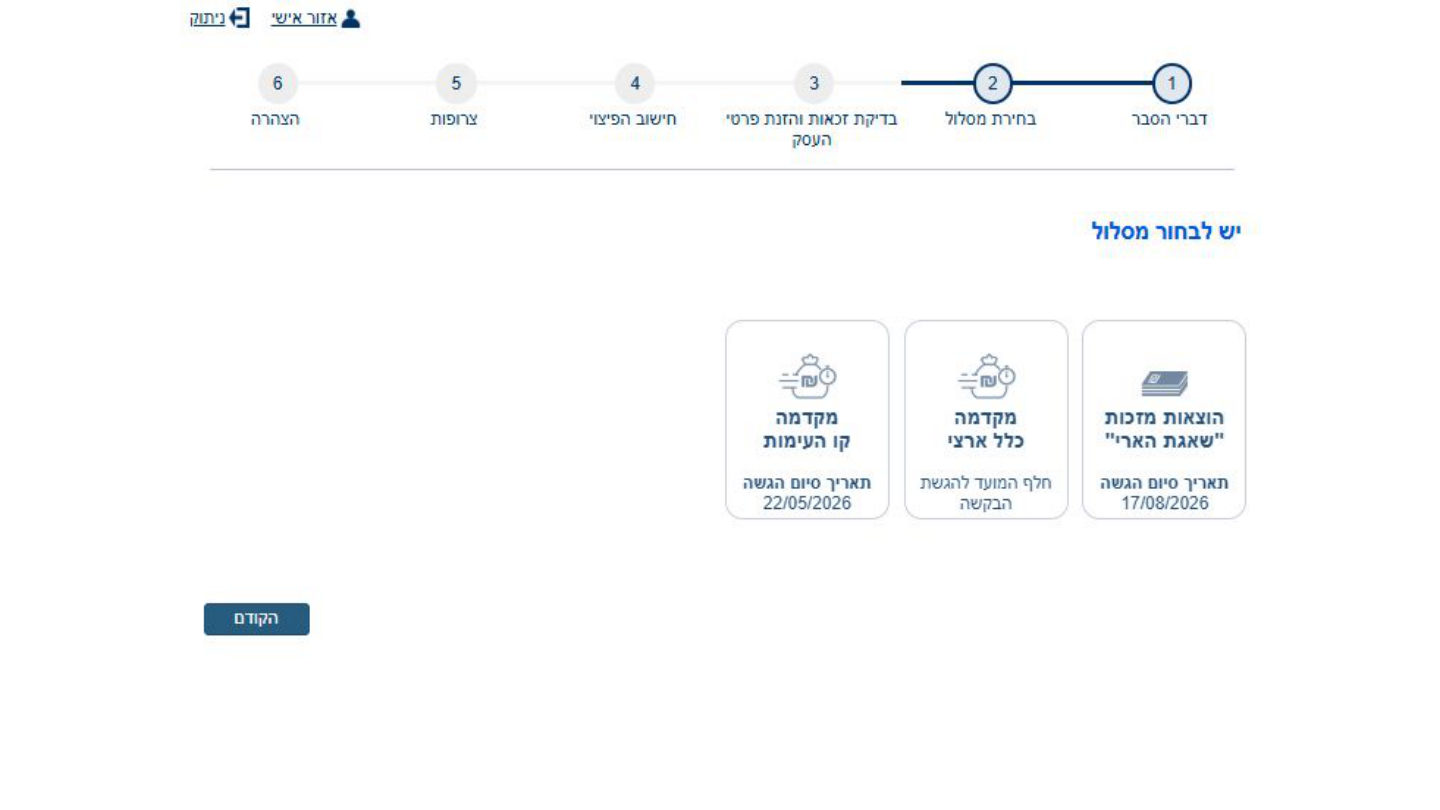
בחירת מסלול
בחרו את המסלול המתאים: הוצאות מזכות ״שאגת הארי״, מקדמה על חשבון העסק או מקדמה לפי מחזור עסקאות – לפי מצבכם בפועל.
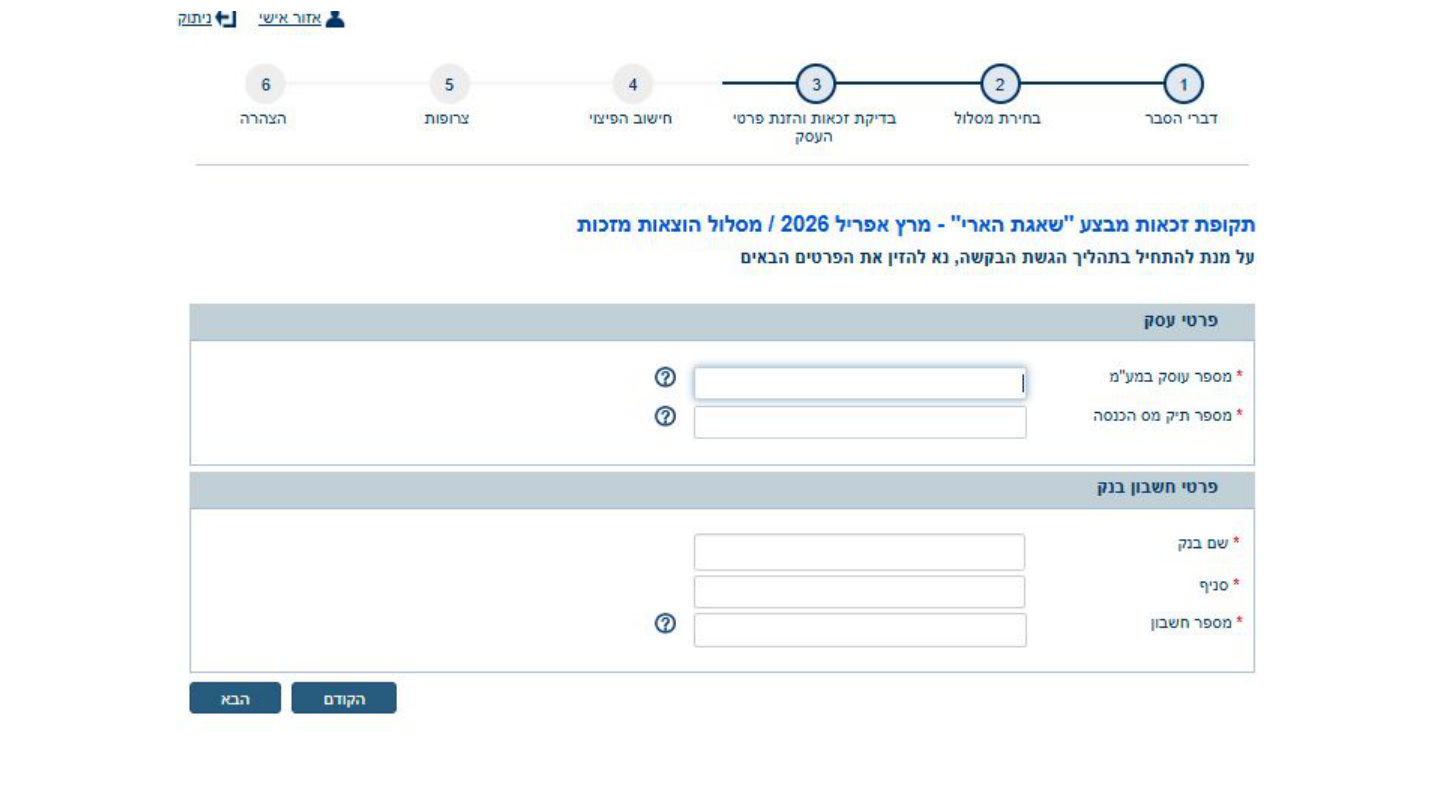
פרטי עסק וחשבון בנק
הזינו את מספר העסק, מספר התיק במס הכנסה ופרטי חשבון הבנק: שם בנק, סניף ומספר חשבון. ודאו שהחשבון שייך לעוסק/לחברה.
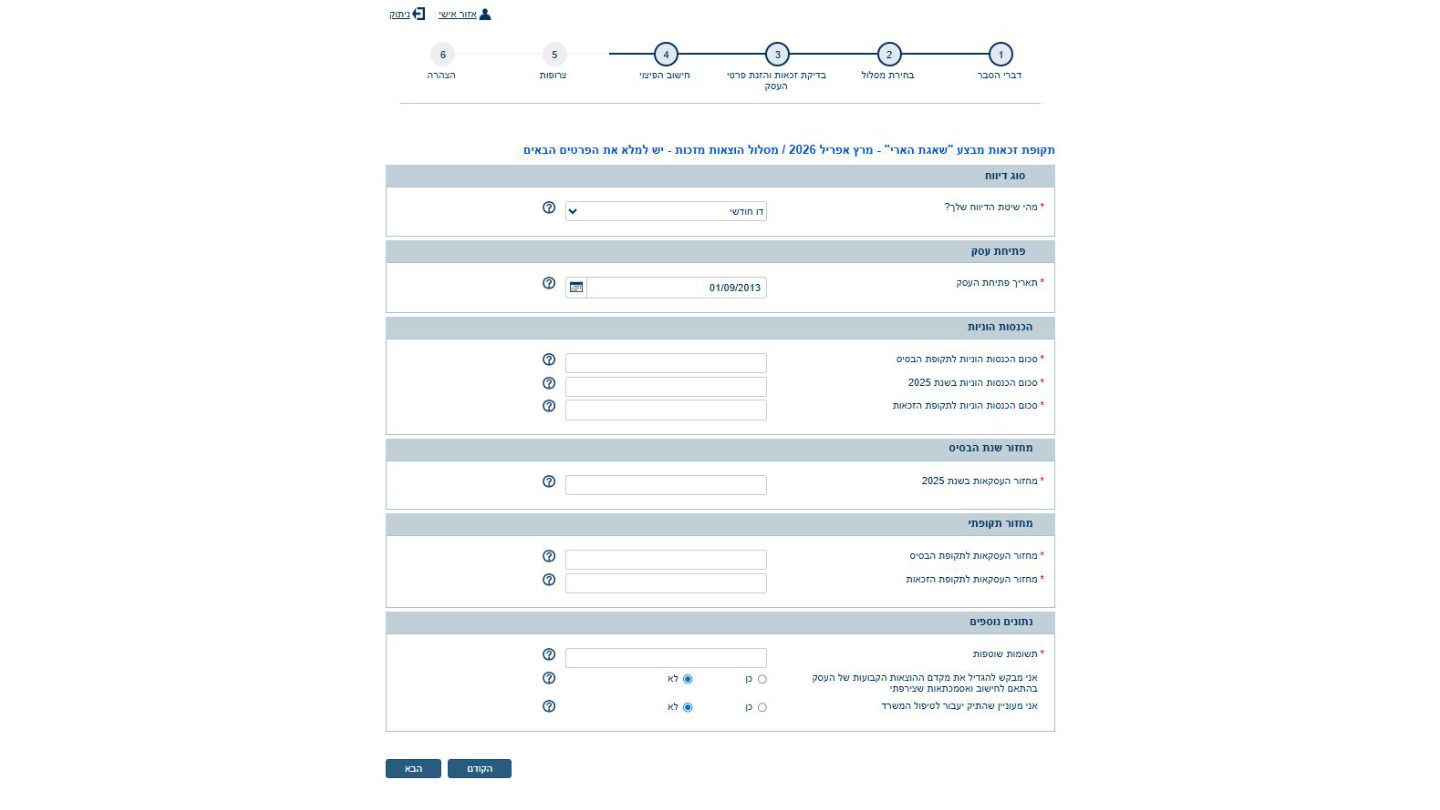
מילוי נתוני העסק והמחזור
מלאו את השדות הנדרשים לגבי סוג העסק, תאריך פתיחה, מחזורים, תשומות ונתונים נוספים. יש להזין נתונים לפי הדוחות והספרים.
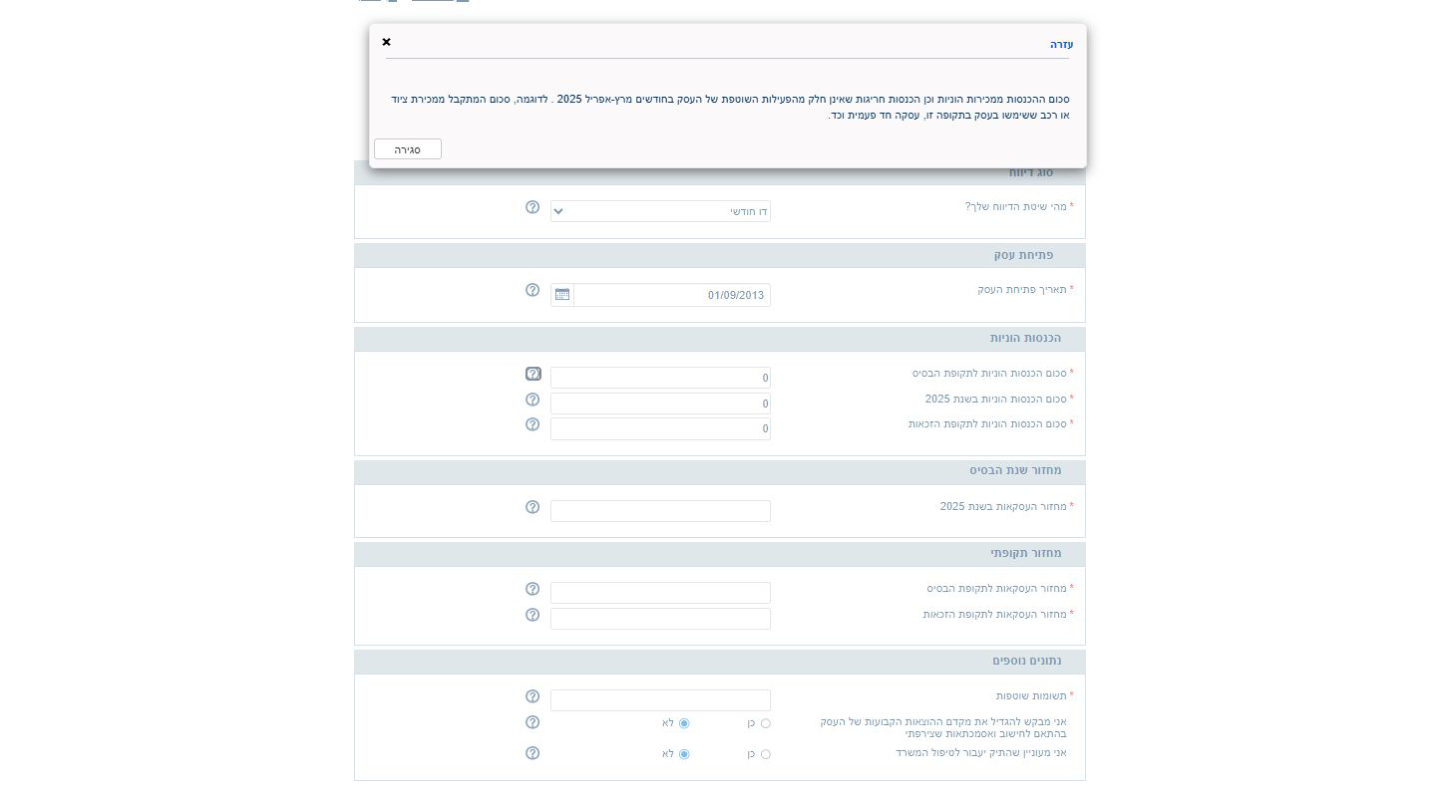
בדיקת הערות מערכת
אם מופיעה הודעת מידע, קראו אותה בעיון. ההודעות מסבירות אילו נתונים נדרשים או כיצד המערכת מחשבת את הבקשה.
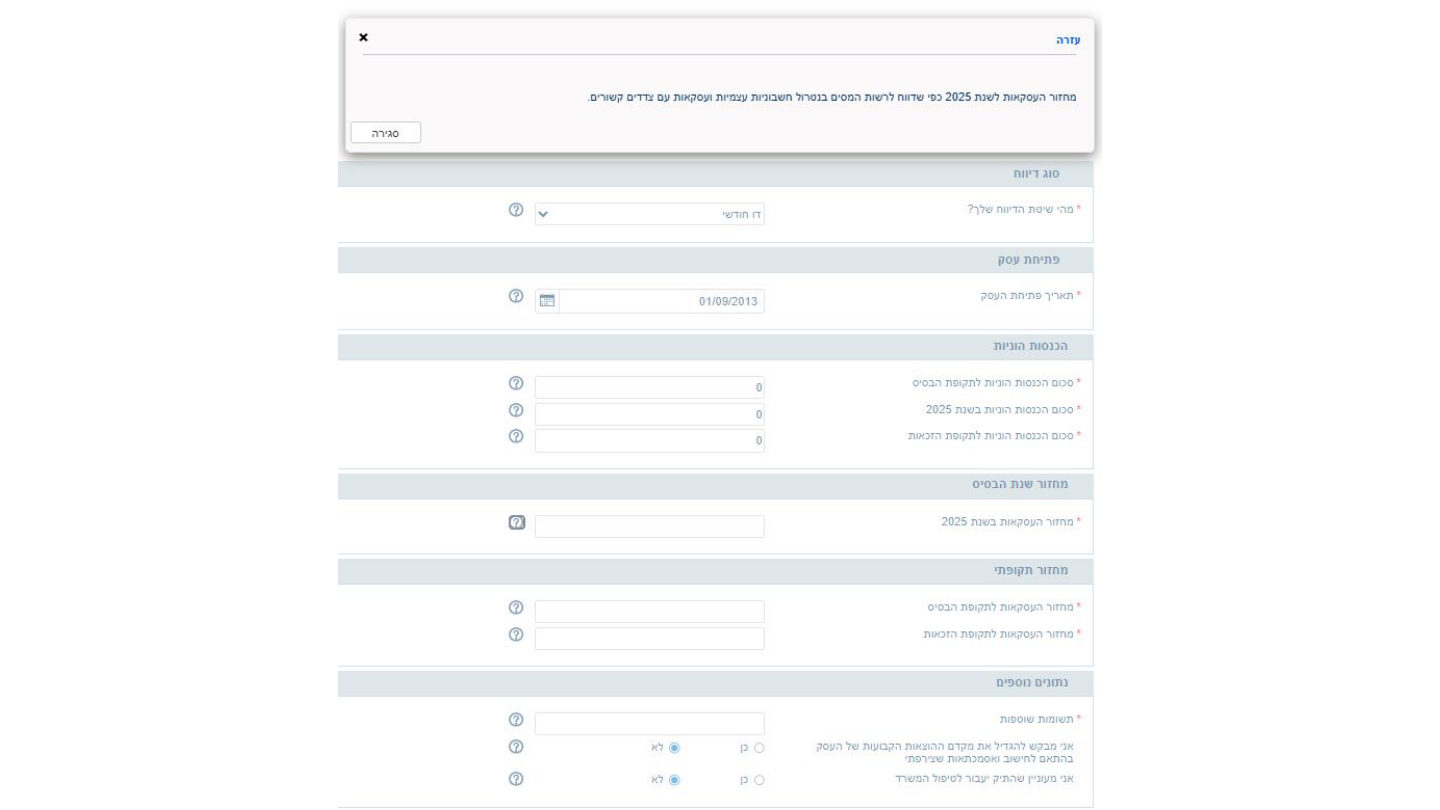
בדיקת הכנסות 2025
בדקו את ההנחיות לגבי מחזור העסקאות לשנת 2025 והזינו את הנתון המתאים בהתאם לדיווחים שהוגשו.
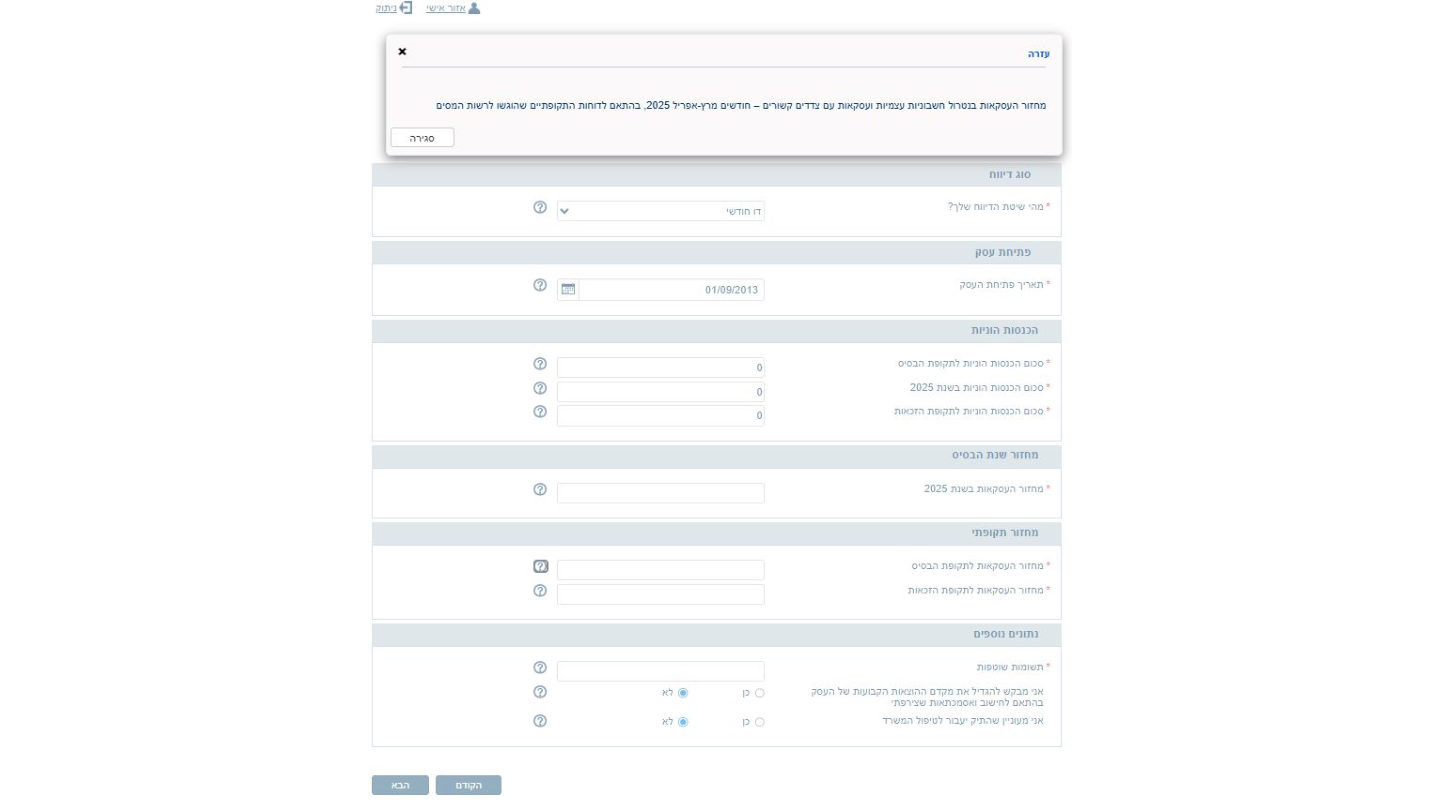
בדיקת מחזור בתקופה הרלוונטית
התייחסו להנחיה לגבי מחזור העסקאות בתקופה הרלוונטית למבצע, והזינו את הנתונים בהתאם.
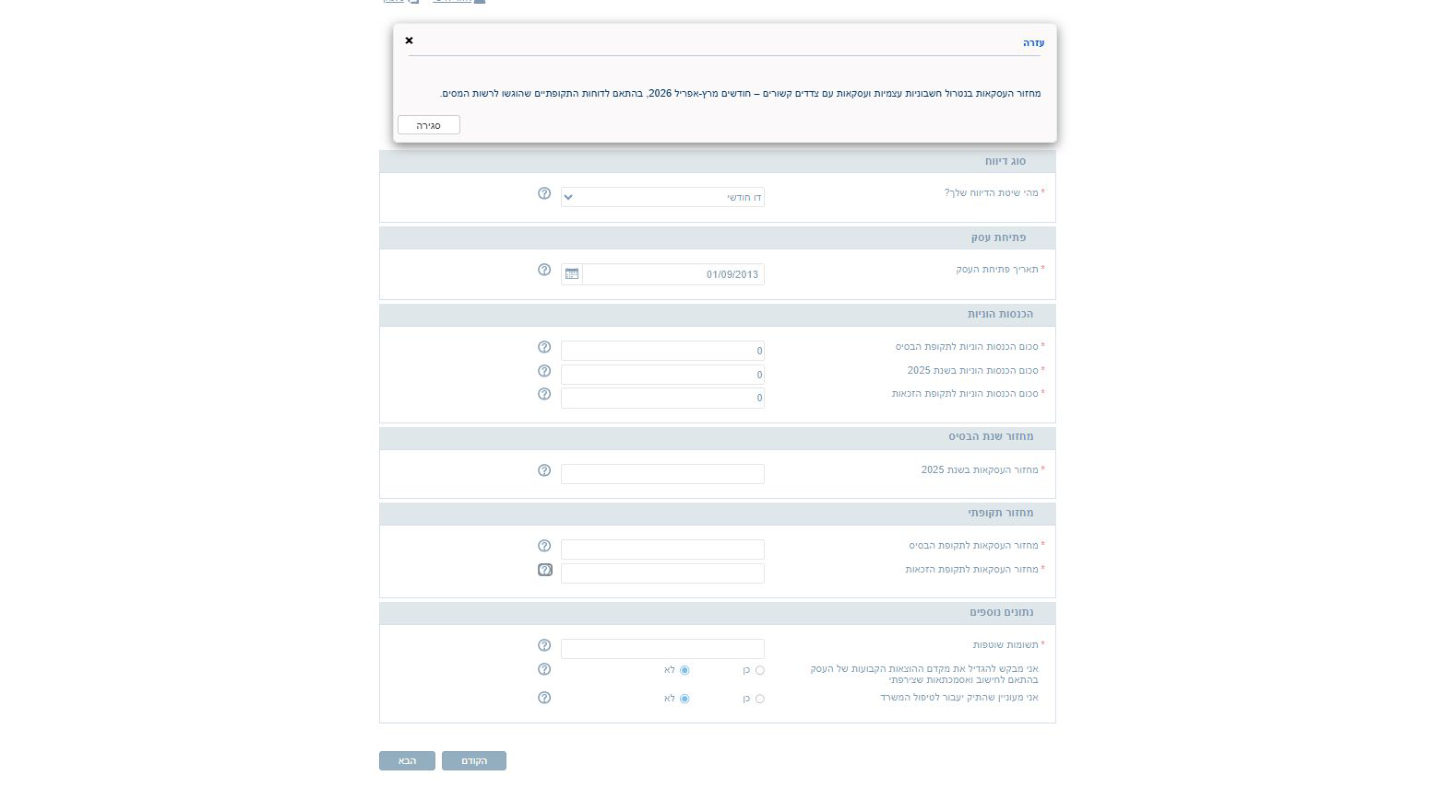
השלמת נתונים חסרים
עברו שוב על השדות שסומנו כחובה. ודאו שאין שדות ריקים או נתונים שאינם תואמים את הדרישות.
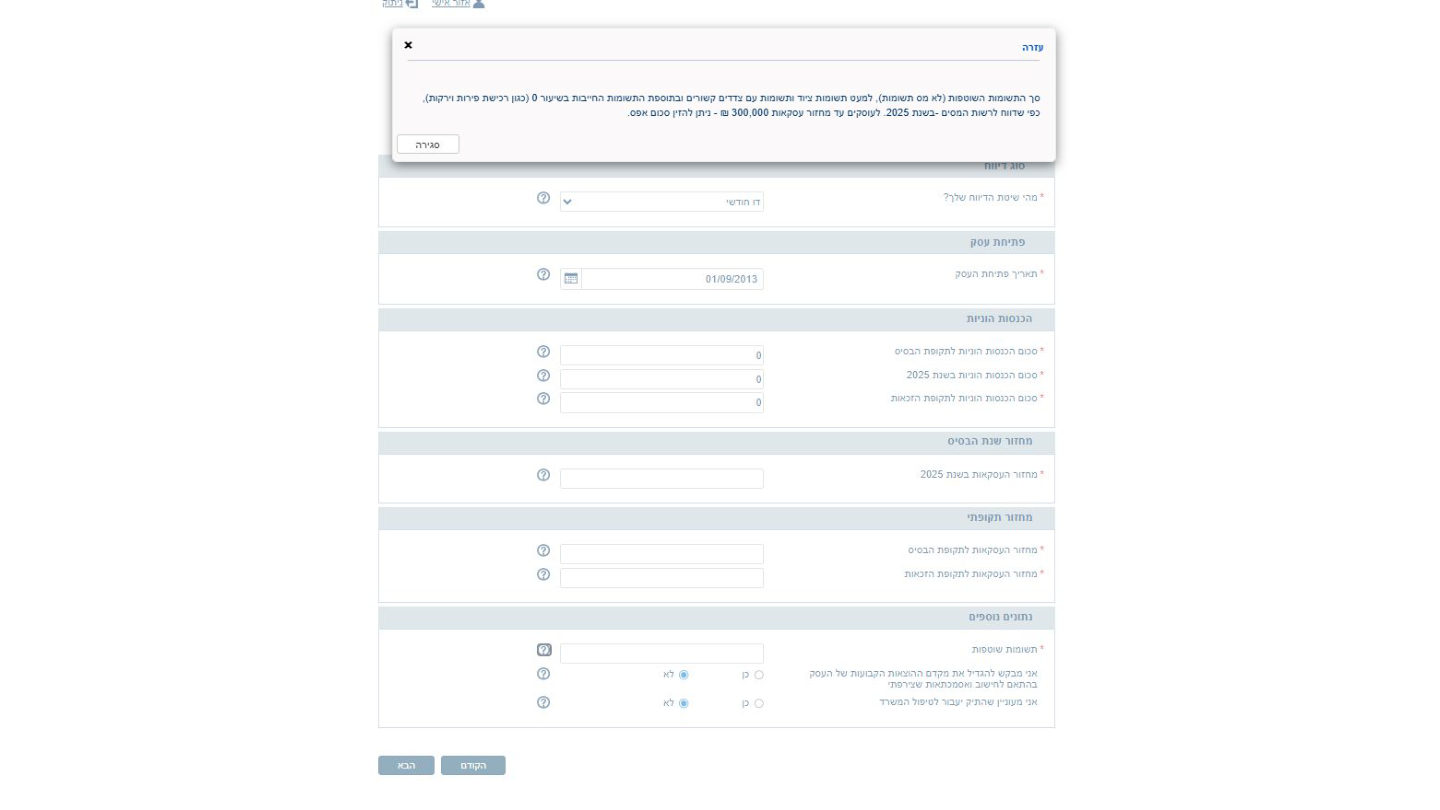
אישור והגשה
לאחר שכל הנתונים מולאו ונבדקו, לחצו המשך/הגש בהתאם למסך הסופי, ושמרו אישור הגשה או צילום מסך לתיעוד.
טיפ חשוב לאורך כל התהליך
לאחר כל שלב מומלץ לוודא שהנתונים נשמרו, שאין הודעות שגיאה ושלא נותרו שדות חובה שלא מולאו. הזנת נתונים שגויים עלולה לעכב את הטיפול בבקשה או לגרום לדחייתה.
צריכים עזרה בהגשת הבקשה?
המדריך נועד לאפשר הגשה עצמאית, אך בדיקת זכאות נכונה ואימות הנתונים לפני השליחה יכולים למנוע טעויות יקרות. אנו מלווים עסקים בהגשת בקשות מענק, בבדיקת הזכאות ובאימות הנתונים – לפני שהבקשה נשלחת לרשות המסים.
הערה: צילומי המסך והתקופות המוצגים הם להמחשה בלבד. ממשק רשות המסים, התקופות והסכומים עשויים להתעדכן מעת לעת – יש לפעול לפי המוצג במערכת ולפי הנחיות רשות המסים המעודכנות.